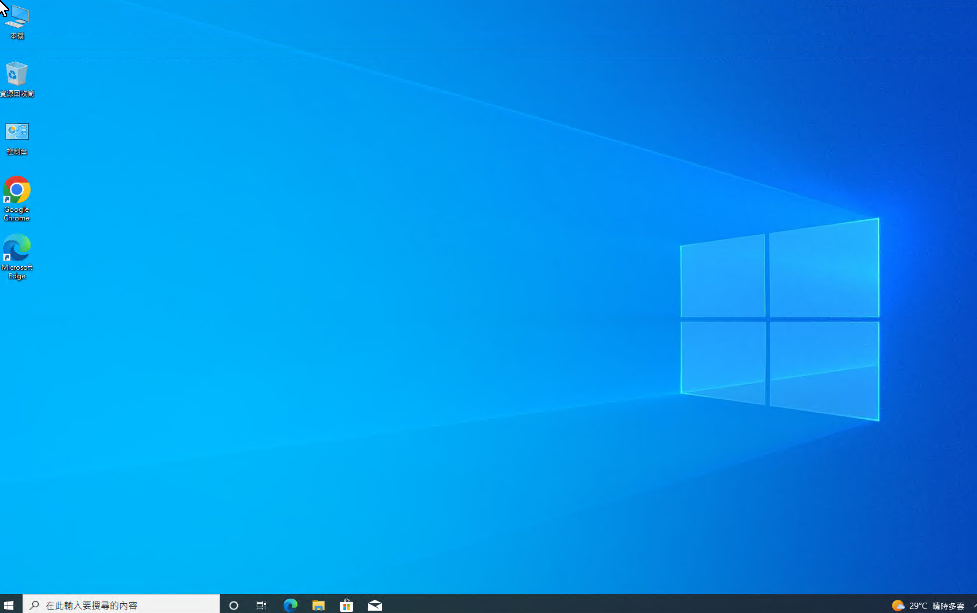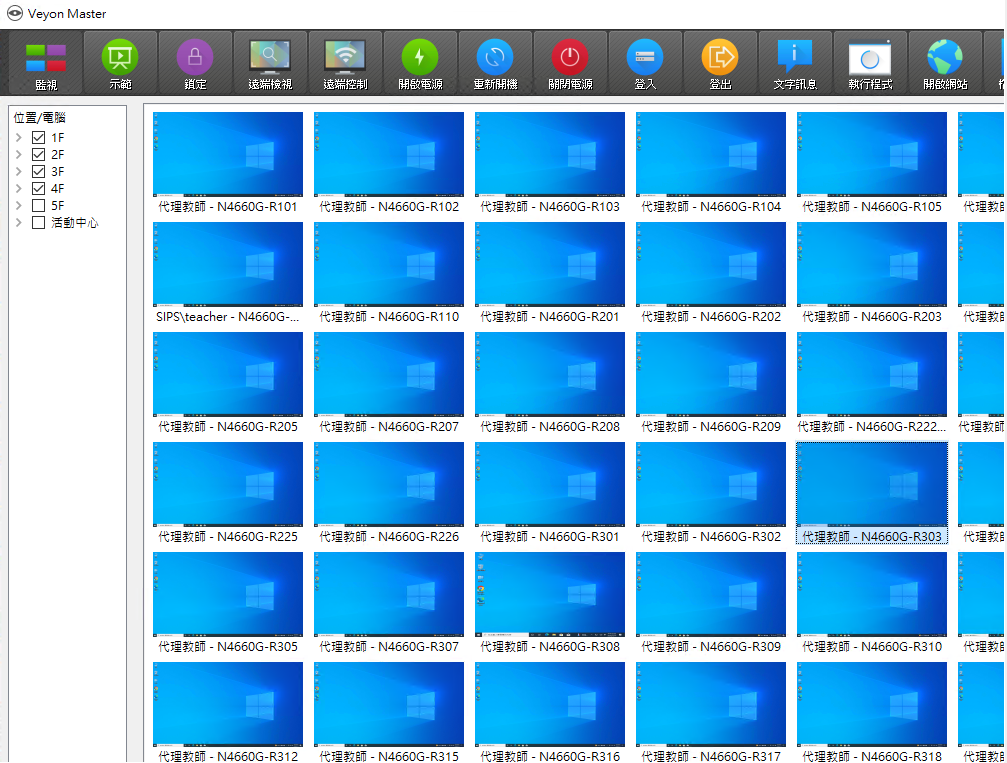
寒暑假期間常常需要大量還原學校電腦,在既有環境下其實已具備不少自動化作業在背景運行,包含初次登入自動安裝防毒軟體、自動部屬印表機、停用班級電腦USB網卡(觸屏虛擬網卡)…今年寒假還原全校電腦後又增加了3項小的背景自動化作業,包含統一電腦的桌面背景、桌面顯示圖示、螢幕鏡像雙輸出等三項設定。
一、螢幕鏡像輸出
班級都有觸屏所以電腦避免不了需要雙輸出,觸屏走HDMI、電腦螢幕走VGA,通常我在製作系統時不會去模擬這樣的環境,所以都是系統派送下去後自動偵測是否有第二螢幕,這就導致了常有老師為了觸屏上看到的是延伸螢幕而非電腦桌面(鏡像輸出)來求救,雖然有教大家透過視窗鍵+P來切換,但每次都要一直教這個實在也是很磨人耐心…
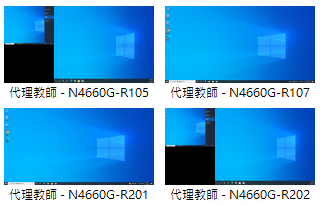
所以能夠統一在我這邊處理掉的問題就先排除,要省心才有辦法在這個位置上走得久,做法就是透過群組原則在使用者登入時自動執行displayswitch並選擇鏡像模式(clone)。
%windir%\System32\DisplaySwitch.exe /cloneDisplaySwitch的其他模式記錄在這邊…
@echo off
rem 複製模式
DisplaySwitch.exe /clone
rem 延伸模式
DisplaySwitch.exe /extend
rem 僅顯示在第二螢幕
DisplaySwitch.exe /external
rem 僅顯示在第一螢幕
DisplaySwitch.exe /internal
而且要下在群組原則針對使用者設定,在使用者帳號登入時自動做這個動作,不建議做在電腦設定是因為displayswitch需要在電腦登入後才開始運作,如果下在電腦啟動時動作極有可能無法正常發揮。
二、桌面預設背景
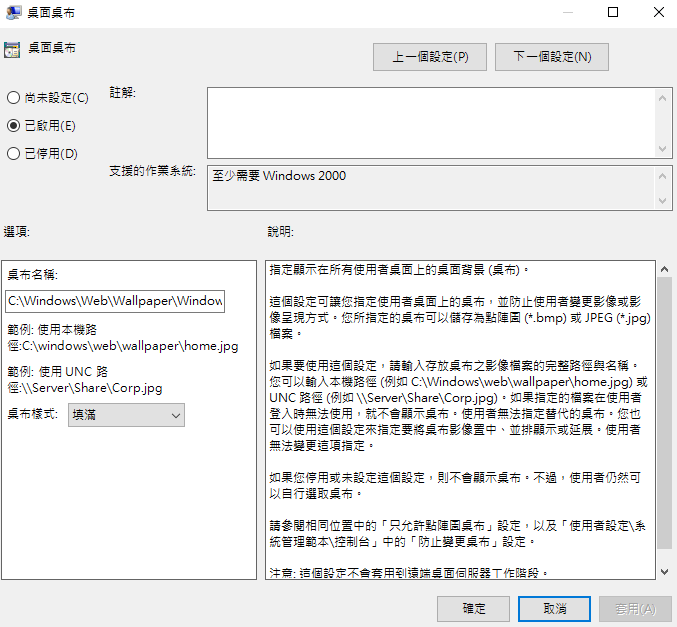
windows10/11的預設桌面背景名稱都是img0.jpg這張圖檔,但是每每安裝作業系統在老師們的帳號陸續登入後就都不是出現這張具有代表性的預設桌面而會是美麗的風景圖。其實預設桌面都存在這個本機路徑下的這個地方C:\Windows\Web\Wallpaper\Windows,桌面設定也很少有老師會刻意去更動它,使用預設也沒甚麼不好就乾脆統一,透過GP也是下在使用者設定\原則\系統管理範本\桌面\桌面\桌面桌布,其他照下圖選就達到統一了。
三、顯示桌面圖示
桌面設定其實也是個人帳號profile管轄的一環,在AD環境下的Client帳號登入後是都沒有本機、控制台、我的文件、網路…等圖示的,想要幫所有老師拉出這些東西就必須透過regedit去改登錄檔,說真的以前是不太敢去亂動登錄檔,怕會造成悲劇,不過現在臉皮隨著年齡增厚了膽子就跟著肥了…想做就做吧~
這些圖示的顯示狀態是由登錄值控制,可以透過 使用者設定 → 偏好設定 → Windows 設定 → 登錄 下進行新增,說是新增但其實在設定上經常都是要選擇更新才不容易出錯,不知道怎麼解釋這種情況所以去問Ai,得到的說法是…
建議做法
如果你要強制覆蓋所有使用者的設定,Update 是最穩定的選擇。
在部署桌面圖示顯示策略時,使用 Update。
這樣可以同時涵蓋「不存在 → 建立」與「已存在 → 修改」兩種情況,避免重複或錯誤。
同時Ai幫我列出這些功能的GUID如下,照著寫入登錄檔就可以了
| 圖示名稱 | GUID 值名稱 | 值類型 | 值資料 |
| 本機 (This PC) | {20D04FE0-3AEA-1069-A2D8-08002B30309D} | REG_DWORD | 0 |
| 控制台 (Control Panel) | {5399E694-6CE5-4D6C-8FCE-1D8870FDCBA0} | REG_DWORD | 0 |
| 網路 (Network) | {F02C1A0D-BE21-4350-88B0-7367FC96EF3C} | REG_DWORD | 0 |
| 使用者檔案 (User’s Files) | {59031a47-3f72-44a7-89c5-5595fe6b30ee} | REG_DWORD | 0 |
| 資源回收筒 (Recycle Bin) | {645FF040-5081-101B-9F08-00AA002F954E} | REG_DWORD | 0 |
我要做的是把本機、控制台2個圖示拉到所有老師登入帳號的桌面上,所以加入底下這兩組GUID,設定內容照上表寫入即可。
機碼路徑:HKCU\Software\Microsoft\Windows\CurrentVersion\Explorer\HideDesktopIcons\NewStartPane
本機:{20D04FE0-3AEA-1069-A2D8-08002B30309D}
控制台:{5399E694-6CE5-4D6C-8FCE-1D8870FDCBA0}
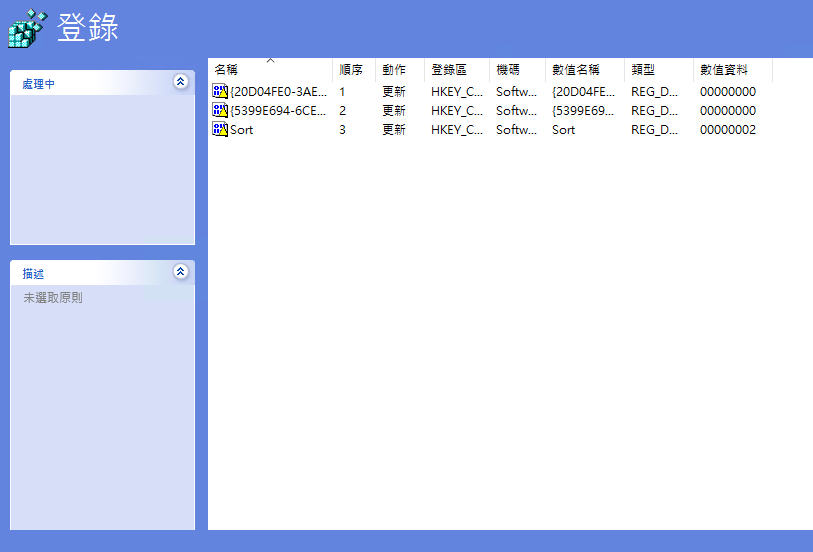
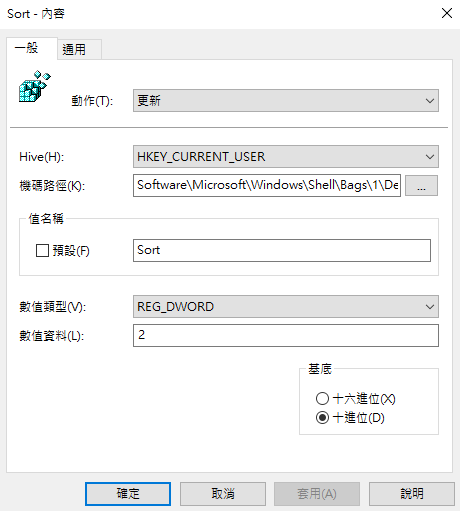
另外再加入一筆sort在桌面上以項目類型進行排列,機碼路徑在Software\Microsoft\Windows\Shell\Bags\1\Desktop
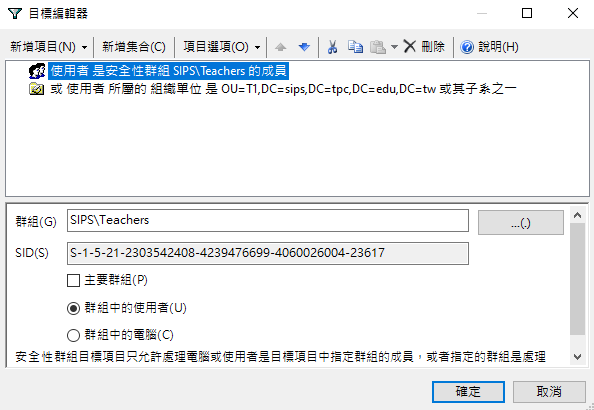
接著分別在組織單位T1以及T2兩個OU各作一次,全校電腦統一的桌面標準化就作好了…
以代理教師為例,帳號登入電腦看到的桌面背景、圖示、排列方式就會如下圖所示…